
U盘pe如何制作?U盘pe启动盘制作详解
ceshi阅读:2025-11-29 22:41:01
电脑故障往往会把电脑搬到维修店进行系统重装,看到店员只需通过U盘pe就可以进行各项操作,甚是羡慕,那么要如何制作U盘pe呢?其实很简单,在下这里以U启动为例,感兴趣的可以看看,制作属于自己的U盘PE来解决各种电脑问题。
详细如下1、下载U启动并安装至本地磁盘;
2、准备一个正常使用的u盘,容量建议8G以上;
3、打开U启动,将准备好的U盘插入电脑usb接口并静待软件对u盘进行识别,由于此次U启动采用全新功能智能模式,可为U盘自动选择兼容性强与适应性高的方式进行制作,相较过去版本可省去多余的选择操作。故而建议保持当前默认参数设置,直接点击“开始制作”;

4、此时,弹出的警告窗口中告知会**U盘上的所有数据,请确认U盘中数据是否另行备份,确认完成后点击“确定”;

5、制作U盘启动盘需要一点时间,制作过程请勿操作与U盘相关的软件,静候制作过程结束即可;

6、待制作完成后,我们可点击“是”对制作好的U盘启动盘进行模拟启动测试;

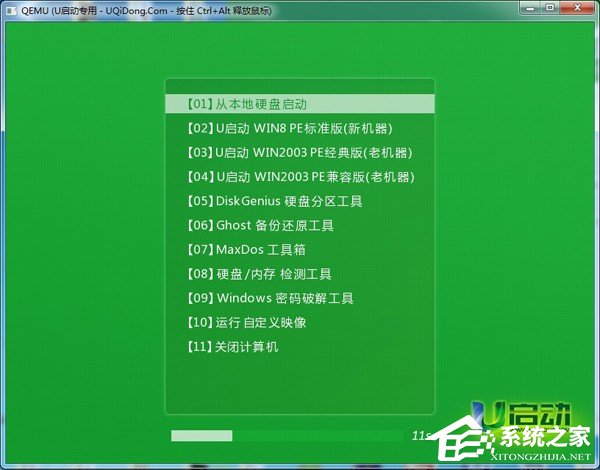
7、若看到以下启动界面,则说明u盘启动盘已制作成功(注意:此功能仅作启动测试,切勿进一步操作),**按组合键“Ctrl Alt”释放出鼠标,点击右上角的关闭图标退出模拟启动测试:
上面就是U盘pe如何制作?U盘pe启动盘制作详解的内容了,文章的版权归原作者所有,如有侵犯您的权利,请及时联系本站删除,更多相关u盘pe启动盘制作的资讯,请关注收藏本站。
本文地址:https://www.31p.net/gljc/222892.html
文章标题:U盘pe如何制作?U盘pe启动盘制作详解
版权声明:本文内容由互联网用户自发贡献,该文观点仅代表作者本人。本站仅提供信息存储空间服务,不拥有所有权,不承担相关法律责任。


