
win7画图工具在哪?win7打开画图工具的四种方法
ceshi阅读:2025-12-22 22:41:25
Win7系统自带画图工具,大家想要去除图片水印或剪裁图片大小都可以使用它,非常方便,这样就不用再下载第三方软件了。但是有用户还不知道如何打开画图工具呢?下面我们就来看看打开画图工具的四种方法吧。
方法一:
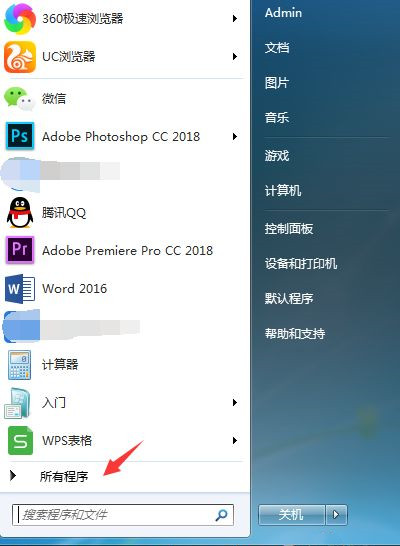
点击Win7桌面左下角的开始菜单按钮,在开始菜单中点击所有程序。
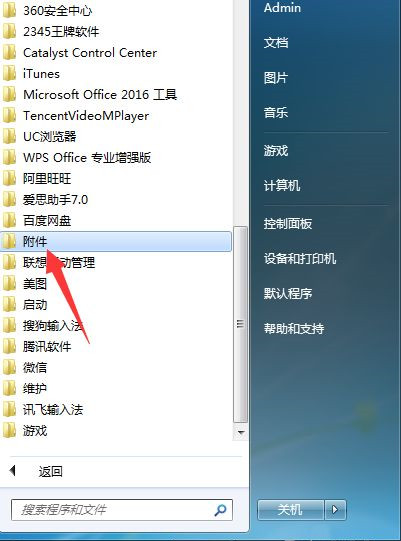
点击附件。
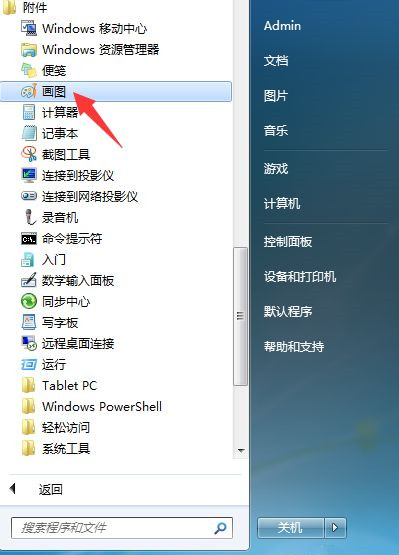
在附件栏目下,点**开画图即可。
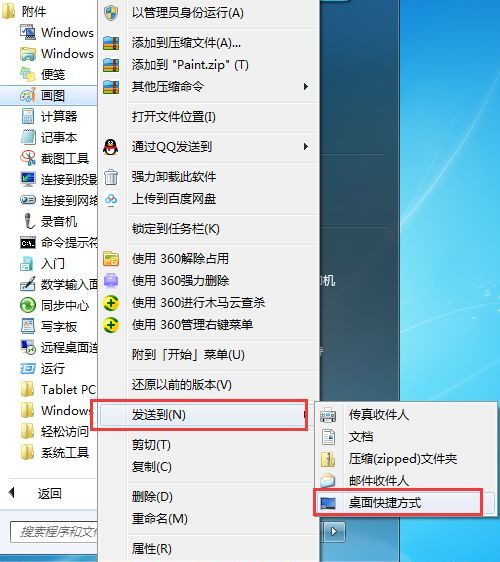
如果每次都要在这里打开,而且经常使用的话,鼠标右键点击画图,依次打开发送到、桌面快捷方式,这样以后只要在桌面上双**开画图工具就可以了,方便很多。
方法二:
按下键盘快捷键WIN R,调出运行窗口。
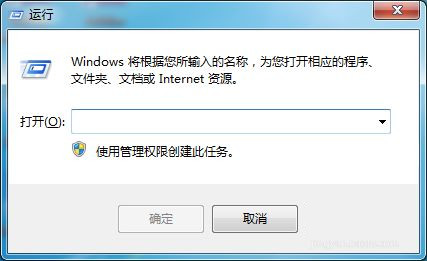
在弹出的运行窗口中,输入mspaint,敲下回车即可打开画图工具。
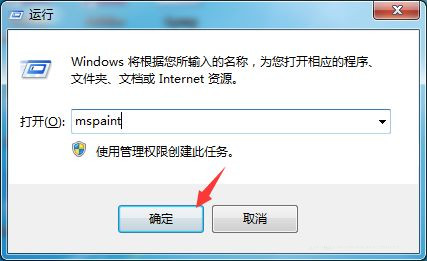
方法三:
我们也可以在运行窗口中输入C:\windows\system32\mspaint.exe,点击确定,同样可以快速打开画图工具。
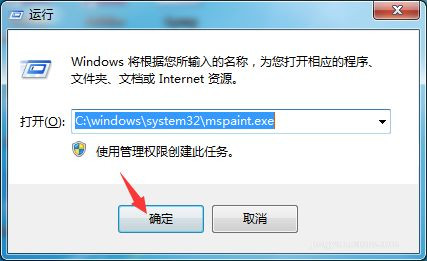
方法四:
我们在电脑中依次打开路径C:\Windows\System32,找到mspaint.exe,双**开。
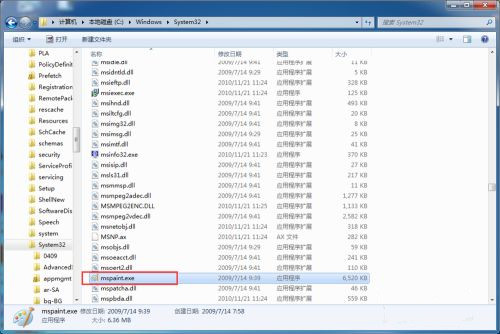
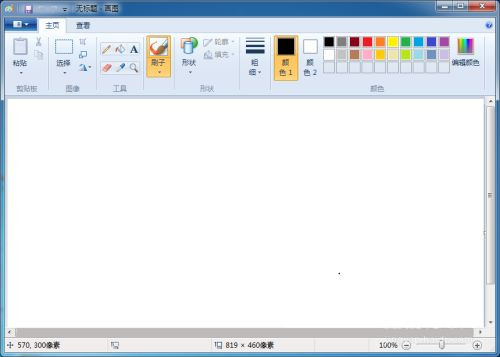
如下图所示,我们也可以快速打开WIN7的画图工具。
上面即是win7画图工具在哪?win7打开画图工具的四种方法的内容了,文章的版权归原作者所有,如有侵犯您的权利,请及时联系本站删除,更多相关win7画图工具的资讯,请关注收藏本站。
本文地址:https://www.31p.net/gljc/248792.html
文章标题:win7画图工具在哪?win7打开画图工具的四种方法
版权声明:本文内容由互联网用户自发贡献,该文观点仅代表作者本人。本站仅提供信息存储空间服务,不拥有所有权,不承担相关法律责任。