如何快速拷贝硬盘?分享我常用的2个拷贝工具
更换新硬盘、备份重要数据时,为了保留原硬盘的内容,我们会进行拷贝。在这个过程中,我们在乎的不**安全性和**性,还有速度,毕竟时间是宝贵的!那么,如何快速拷贝硬盘?接下来在下将详细讲解正确操作方法,帮你减少漫长等待的痛苦!
一、追求速度的同时,你做好准备工作了吗?
正确的准备工作是保证拷贝速度的基础。在开始拷贝前,我们需要做好以下准备,这不仅能大幅提升速度,还能避免许多风险:
选择合适的连接方式:连接接口的速度直接决定了拷贝的上限。优先通过SATA线直接连接,或USB 3.0及以上接口。
硬盘连接稳定:确保硬盘连接稳固,电脑供电充足,目标硬盘容量大于源硬盘已用空间。
选择**拷贝方式:不同工具采用不同算法,影响拷贝速度,所以**要选择**的拷贝方式。
关闭干扰程序:实时杀毒软件以及占用文件的后台程序等可能导致速度下降,建议提前关闭。
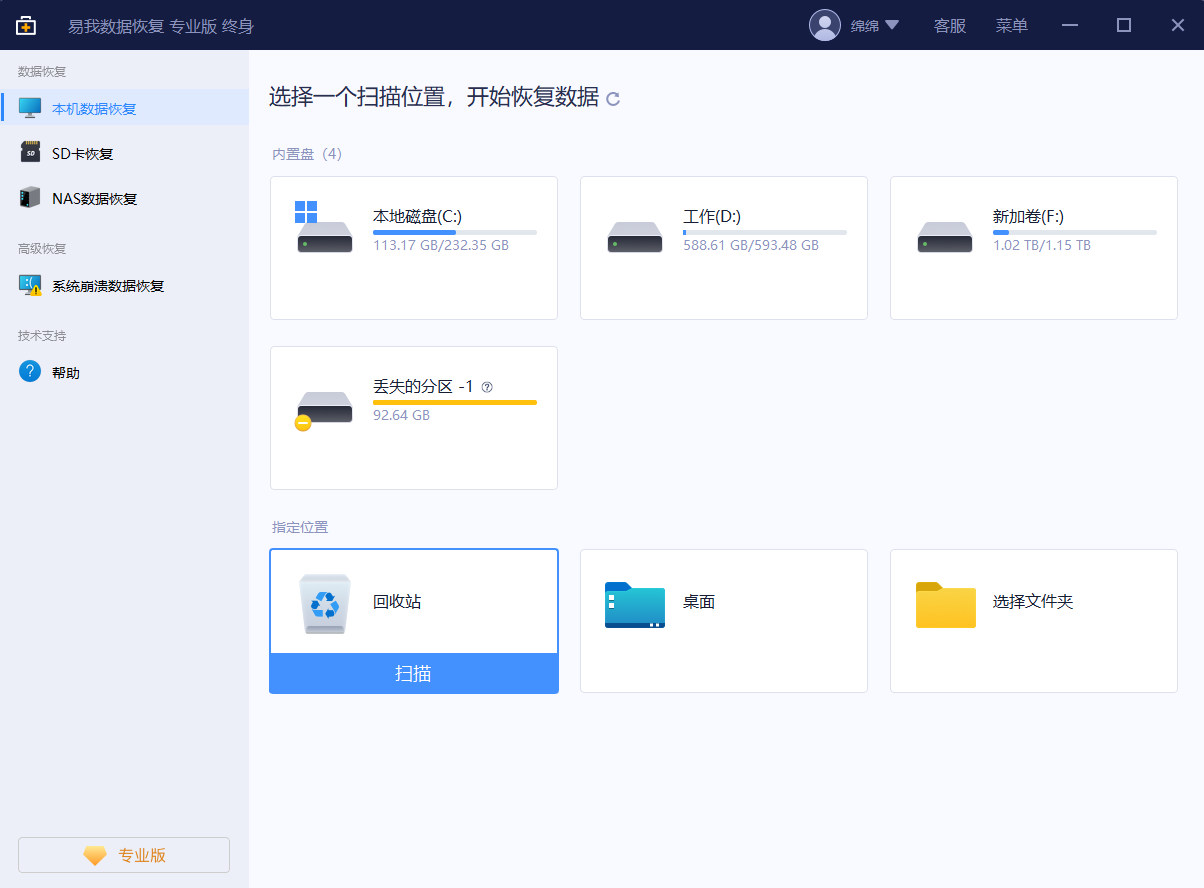
整理数据:对不需要的数据进行清理,可减少拷贝量,节省时间;对于关键数据应该备份,以防万一。
二、如何快速拷贝硬盘?
方法1:使用专业克隆工具
使用专业的克隆工具,是实现快速拷贝硬盘的正确途径。它们针对磁盘底层操作进行了优化,速度远超手动复制。强烈推荐这款易于使用且**的工具-易我磁盘拷贝工具。它支持磁盘克隆、系统克隆、分区克隆,还可以克隆有坏扇区的硬盘,以及从MBR克隆到GPT,可满足你不同场景的克隆需求,操作很简单。
下载Windows版
Windows 11/10/8.1/8/7/Vista/XP
如果您想将 HDD/SSD 克隆到 SSD/HDD等,请按照以下步骤进行操作:
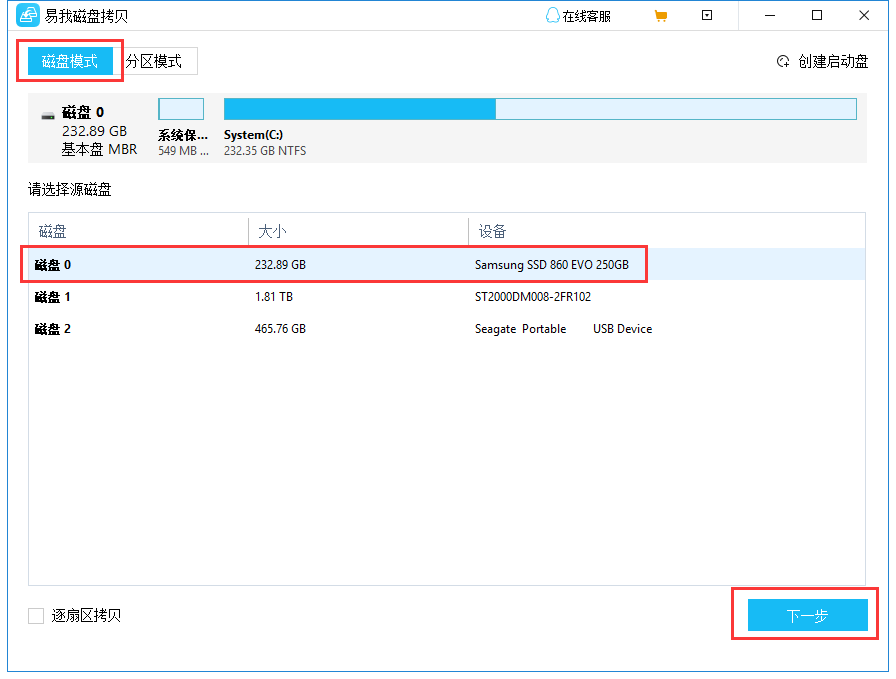
步骤 1. 访问易我科技官网,下载易我磁盘拷贝工具(EaseUS Disk Copy)安装并运行 。
单击“磁盘模式”并选择要拷贝或克隆的硬盘。单击“下一步”继续。
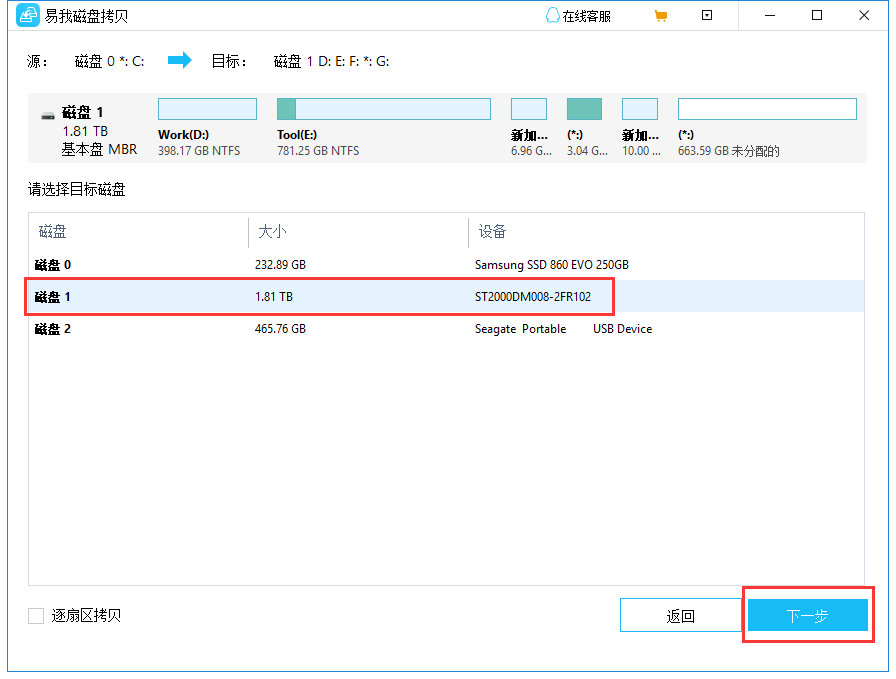
步骤 2. 选择目标磁盘(SSD)。
注意:如果要拷贝或克隆源硬盘,目标磁盘容量应至少与源磁盘相同甚至更大。
步骤 3 . 单击“确定”以确认程序是否要求擦除目标磁盘上的数据。
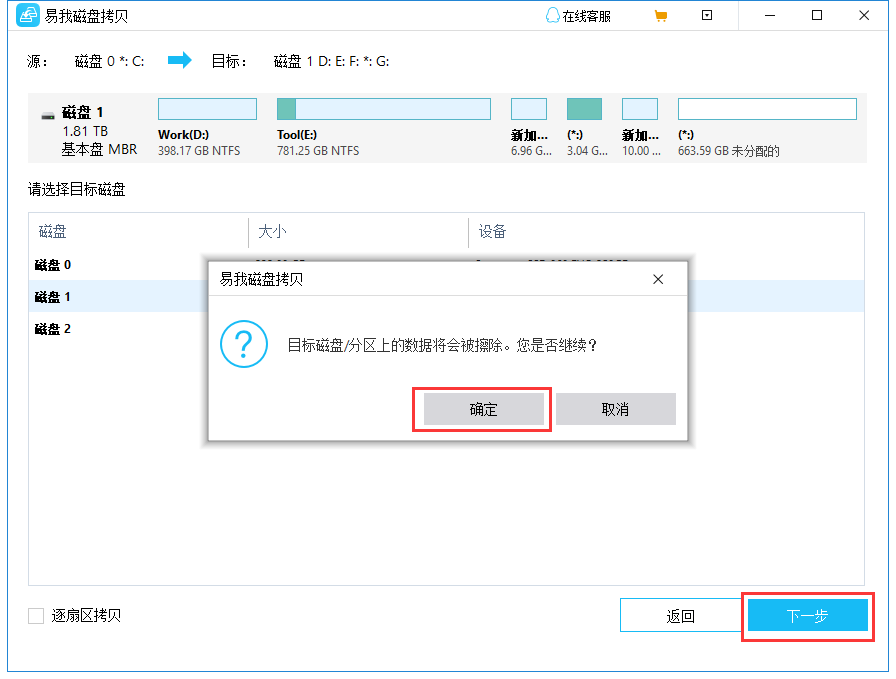
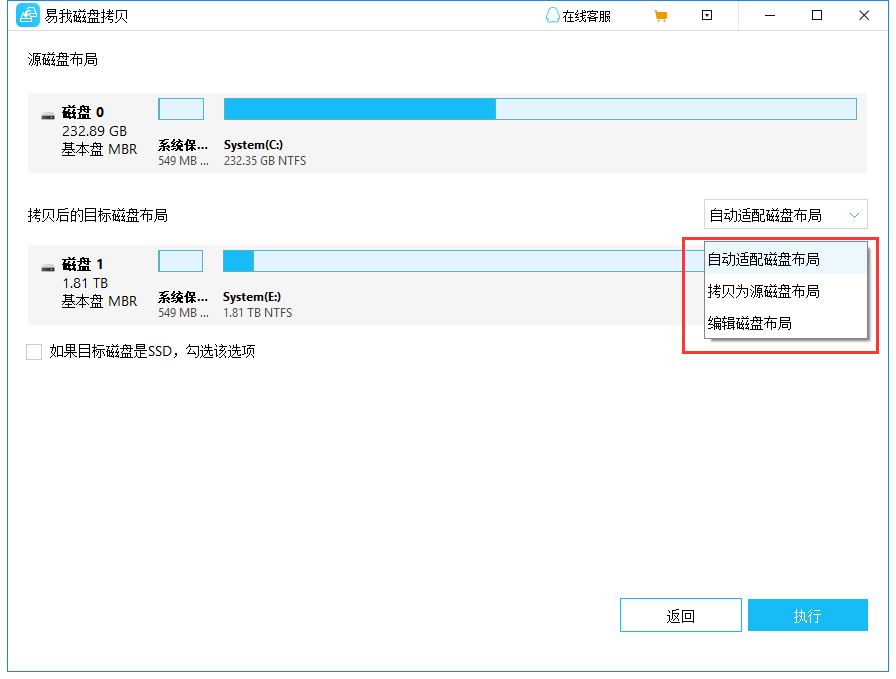
步骤 4. 检查和编辑磁盘布局。
如果您的目标磁盘是 SSD 驱动器,请记住检查目标是否为 SSD 的选项。
- 自动适配磁盘布局:默认情况下会对目标磁盘布局进行一些更改,以便它可以在**状态下工作;
- 拷贝为磁盘布局:不会更改目标磁盘上的**内容,并且布局与源磁盘相同。
- 编辑磁盘布局:允许您手动调整/移动此目标磁盘上的分区布局。
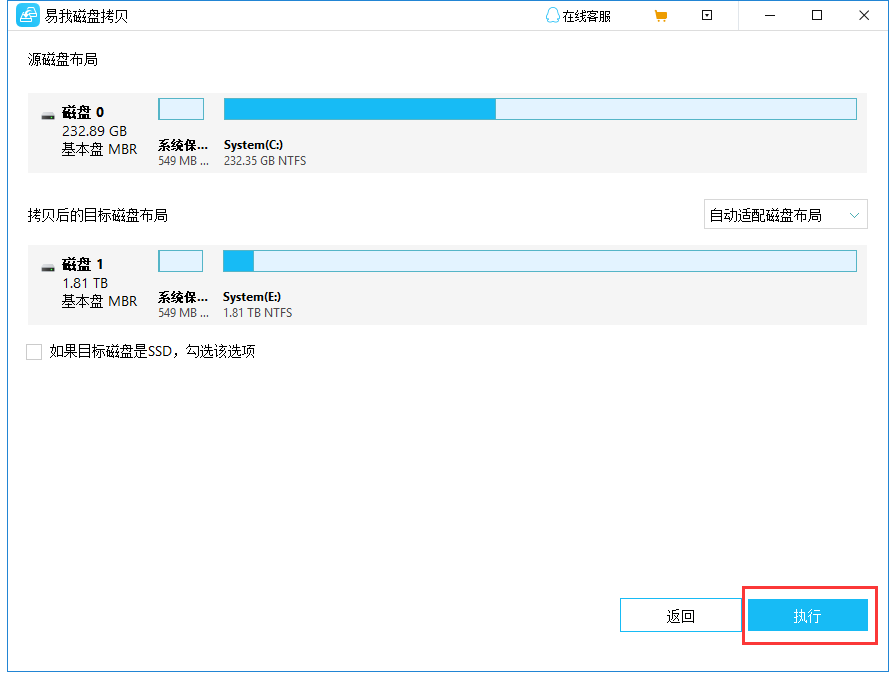
步骤 5. 单击“执行”开始硬盘克隆过程。
方法2:使用系统自带备份功能
Windows系统自带的备份功能虽然不是直接的 "克隆",但可以通过 "系统映像备份 还原" 方式达到类似硬盘拷贝的效果。这种方法无需额外软件,系统自带,适合简单备份需求,速度远不及专业克隆工具。操作步骤如下:
1.连接新硬盘到电脑,打开"控制面板"→"备份和还原"。
2.选择"设置备份",选择新硬盘作为备份位置,选择"自定义",选择需要备份的文件和文件夹。
3.点击"保存设置",开始备份。
注意事项:
启动问题:还原后需手动设置 BIOS 将目标硬盘设为**启动项才能正常开机。
兼容性问题:无法直接从UEFI系统备份还原到Legacy BIOS系统 (反之亦然);跨硬件平台还原可能因驱动不兼容导致系统崩溃。
三、总结
如何快速拷贝硬盘?通过以上方法,你就能够快速且安全地完成硬盘拷贝。这一过程虽看似复杂,但只要选对方法,并正确操作,就能轻松实现。希望这个关于硬盘拷贝的教程能够对你有用!
下载Windows版
Windows 11/10/8.1/8/7/Vista/XP
上面即是如何快速拷贝硬盘?分享我常用的2个拷贝工具的内容了,文章的版权归原作者所有,如有侵犯您的权利,请及时联系本站删除,更多相关硬盘对拷工具的资讯,请关注收藏本站。
本文地址:https://www.31p.net/gljc/251726.html
版权声明:本文内容由互联网用户自发贡献,该文观点仅代表作者本人。本站仅提供信息存储空间服务,不拥有所有权,不承担相关法律责任。