电脑屏幕录像怎么录?超实用的三种方法
方法一、Windows系统自带录屏
如果是Windows系统,可使用它内置的录屏工具,系统自带的录屏工具可以实现简单的录屏,并且不限制时长,只不过它无法自定义录屏区域,更没有后期编辑功能。使用Windows系统录屏工具进行电脑屏幕录像的操作步骤如下:
1:按快捷键【Win G】调出录屏弹窗。
2:找到小组件菜单里的【捕获】。
3:按【开始录制】按钮即可录制。
4:按【停止录制】自动保存到本地。
方法二、MAC系统自带录屏
如果是MAC系统,你可以使用这种方法,Mac系统也为用户提供了内置的录屏工具。Mac系统内置的录屏工具虽然可以调节录制范围,但是无法录制声音。不过,此功能开启的方法还是非常简单的。使用MAC系统录屏工具进行电脑屏幕录像的具体操作步骤如下:
1:打开Mac电脑后,按下【Shift Command 5】快捷键,调出工具栏。
2:选择录屏方式,如“录制整个屏幕”。
3:点击工具栏最右侧的“录制按钮”即可录制整个屏幕。
方法三、使用易我录屏助手
如果你对录屏有更高的需求,那么在下建议你使用易我录屏助手(EaseUS RecExperts)软件,该软件是一款功能强大的屏幕录制工具,可用于录制电脑屏幕上的**操作和活动,无论是Windows系统还是Mac系统都可使用。支持全屏、自定义区域和窗口模式的录制,可选择录制声音和麦克风输入,支持添加鼠标点击效果和注释文字,以便更好地展示和说明录制的内容,还可以根据需要调整录制的帧率和分辨率,此外,还支持多种视频输出格式,包括MP4、AVI、WMV等。
电脑屏幕录像怎么录?按照以下步骤即可:
准备工具:易我录屏助手(EaseUS RecExperts)、台式电脑/笔记本电脑
步骤一:在易我科技官网上下载并安装易我录屏助手,打开安装好的易我录屏助手。

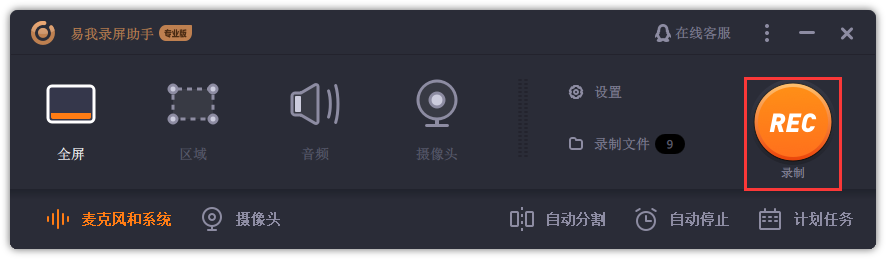
步骤二:选择录制类型,【全屏】、【区域】、【音频】或【摄像头】。
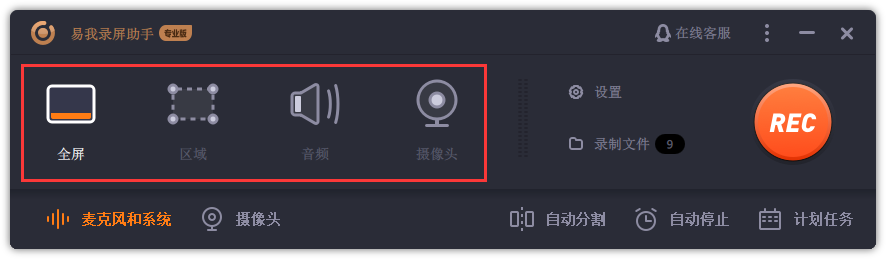
步骤三:根据录制要求选择声音类型,【系统声音】、【麦克风】、【系统声音和麦克风】或【不录声音】,点击【选项】,可以分别调节系统和麦克风的音量大小。
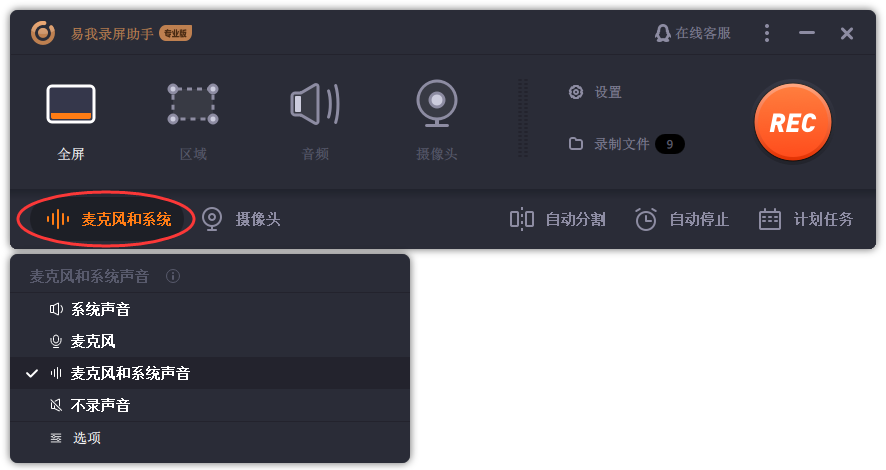
步骤四:点击【REC】开始录制。
以上就是电脑屏幕录像怎么录?超实用的三种方法的内容了,文章的版权归原作者所有,如有侵犯您的权利,请及时联系本站删除,更多相关电脑屏幕录像的资讯,请关注收藏本站。
本文地址:https://www.31p.net/gljc/251965.html
文章标题:电脑屏幕录像怎么录?超实用的三种方法
版权声明:本文内容由互联网用户自发贡献,该文观点仅代表作者本人。本站仅提供信息存储空间服务,不拥有所有权,不承担相关法律责任。