
如何扩大c盘容量主分区?这份无损扩区指南,一定收好!
一、理解C盘分区
在动手操作之前,我们必须先打好理论基础。知其然,更要知其所以然。理解C盘分区的本质,能让我们在后续操作中更加安全,也能更好地规避风险。
1、主分区和逻辑分区
在现代硬盘中,分区是将硬盘空间划分为多个独立区域的过程。通常,硬盘至少有一个主分区,这部分是操作系统(如Windows)所依赖的。C盘正是典型的主分区,用户一般也将其作为系统盘。除了主分区,硬盘还可以划分为逻辑分区,这些逻辑分区通常用于存储数据文件,如音乐、视频、文档等。
2、C盘通常存储的内容
C盘通常存储操作系统、驱动程序、应用软件以及用户数据等。操作系统是支持其他软件运行的重要基础,驱动程序则帮助计算机有效管理硬件设备。随着用户安装越来越多的应用程序和系统更新,C盘的空间便会逐渐被消耗掉。如果不及时处理,就会遇到空间不足的问题。
3、为什么需要扩大C盘容量?
正是因为应用程序和系统更新的**,C盘的存储空间往往会不够用。然而,当C盘不够用,如果不扩展C盘的话,很可能会带来以下几个后果:
- 系统运行**:当C盘空间不足时,操作系统无**常加载文件,导致电脑运行**,响应时间延长。
- 无法进行系统更新:Windows操作系统定期发布更新,尤其是安全补丁,但其需要的空间如果超出了C盘的剩余空间,更新将会失败。
- 软件安装受限:许多应用程序在安装时需要**的空间,如果C盘空间不足,用户将无法安装新的软件,这对工作和生活将产生很大的影响。
二、扩大C盘容量的具体方法
如何扩大c盘容量主分区?根据不同的技术水平和实际情况,我们提供了两种主要途径:使用Windows自带工具和第三方专业软件。你可以根据自己的实际情况选择最合适的一种。
【操作前黄金法则】
在开始**关于如何扩大c盘容量主分区的操作之前,请务必牢记:数据备份是**要务! 虽然现代工具的安全性很高,但**磁盘操作都存在极低概率的意外(如突然断电)。请将C盘及D盘中的重要文件(个人文档、照片、工作资料等)复制到移动硬盘或云端,确保万无一失。
方法1:使用Windows自带磁盘管理工具
Windows操作系统提供了内置的磁盘管理工具,可以帮助用户扩展C盘的容量。以下是磁盘管理工具如何扩大c盘容量主分区的具体操作步骤:
1、右键点击“此电脑”,选择“管理”,在左侧选择“磁盘管理”。
2、在磁盘列表中,找到C盘旁边的分区(通常是D盘)。右键点击D盘,选择“压缩卷”。
3、系统会自动查询可用的压缩空间。在弹出的对话框中,“输入压缩空间量”处,填写你想从D盘“借”给C盘的空间大小(注意单位是MB,1GB≈1024MB)。然后点击“压缩”。
4、压缩完成后,你会在D盘旁边看到一块黑色的“未分配”区域。
5、右键点击C盘,如果“扩展卷”选项是可选的(黑色字体),那么恭喜你,可以直接进行下一步。
6、点击“扩展卷”,会弹出“扩展卷向导”,直接点击“下一步”,系统会自动选择刚才创建的“未分配空间”,再次点击“下一步”。
7、确认无误后,点击“完成”,C盘的容量就会被成功扩大。
重要限制与注意事项:
当使用Windows自带工具学习如何扩大C盘容量主分区时,你必须了解以下关键限制:
- 相邻空间要求:C盘右侧必须紧邻未分配空间,不能跨其他分区扩展
- 分区类型一致:C盘和未分配空间必须位于同一物理硬盘上
- 文件系统限制:只能扩展使用NTFS文件系统的分区
- 常见问题:如果“扩展卷”选项为灰色不可用,通常是因为右侧没有未分配空间,或者存在分区类型不匹配的情况
方法2:使用第三方专业的易我分区大师
对于绝大多数用户,尤其是电脑小白,使用一款专业的第三方分区管理工具是更简单、更安全、更**的途径。如,易我分区大师(EaseUS Partition Master Professional),它能够合并非相邻空间、调整系统分区而不丢失数据,并且操作非常简单。下面,是这款软件如何扩大c盘容量主分区的图文操作步骤:
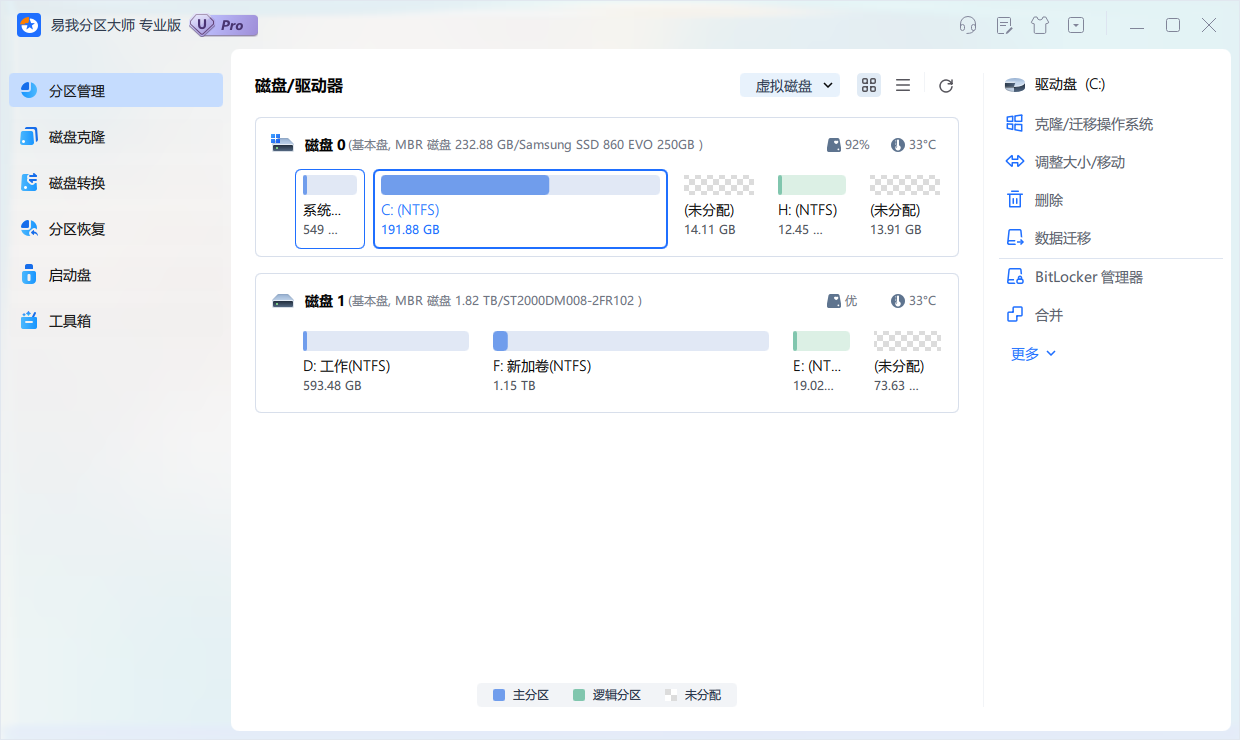
1.启动易我分区大师(EaseUS Partition Master Professional),可以在软件首页看见整个电脑磁盘分区的情况。
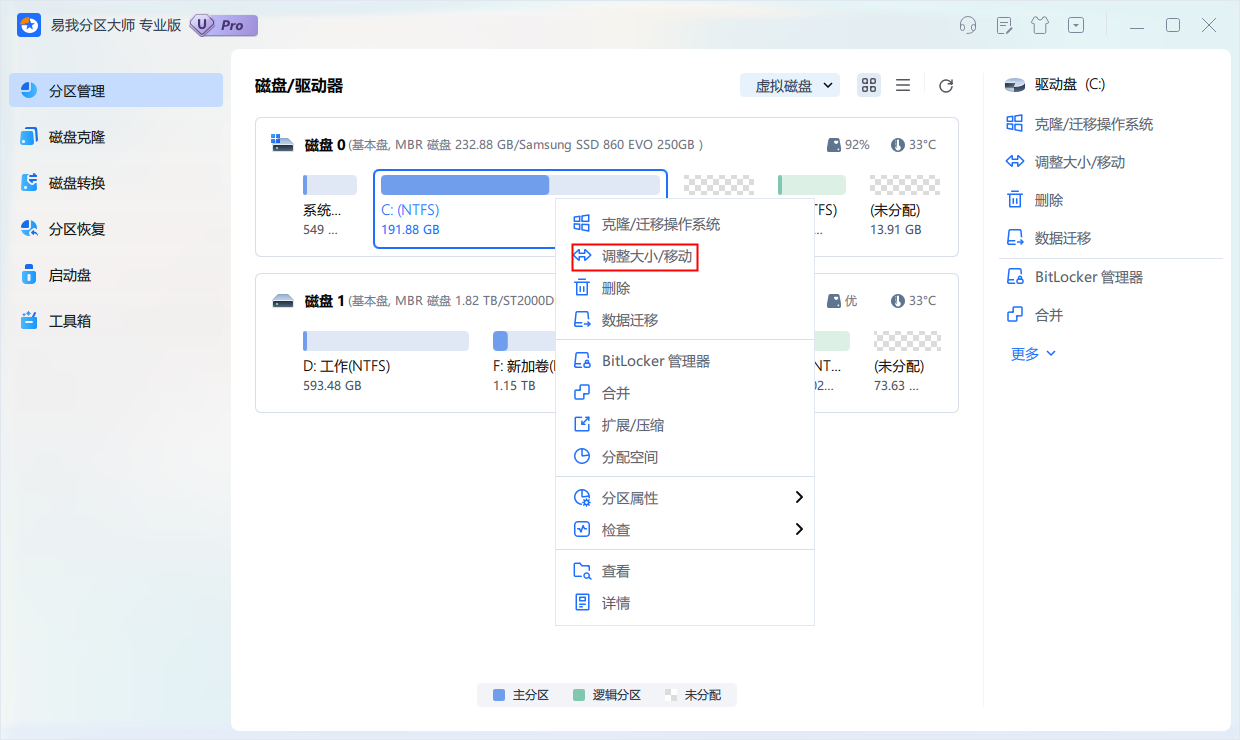
2.如果C盘旁边有未分配空间,右键点击首页C分区,在下拉列表中选择“调整大小/移动”。
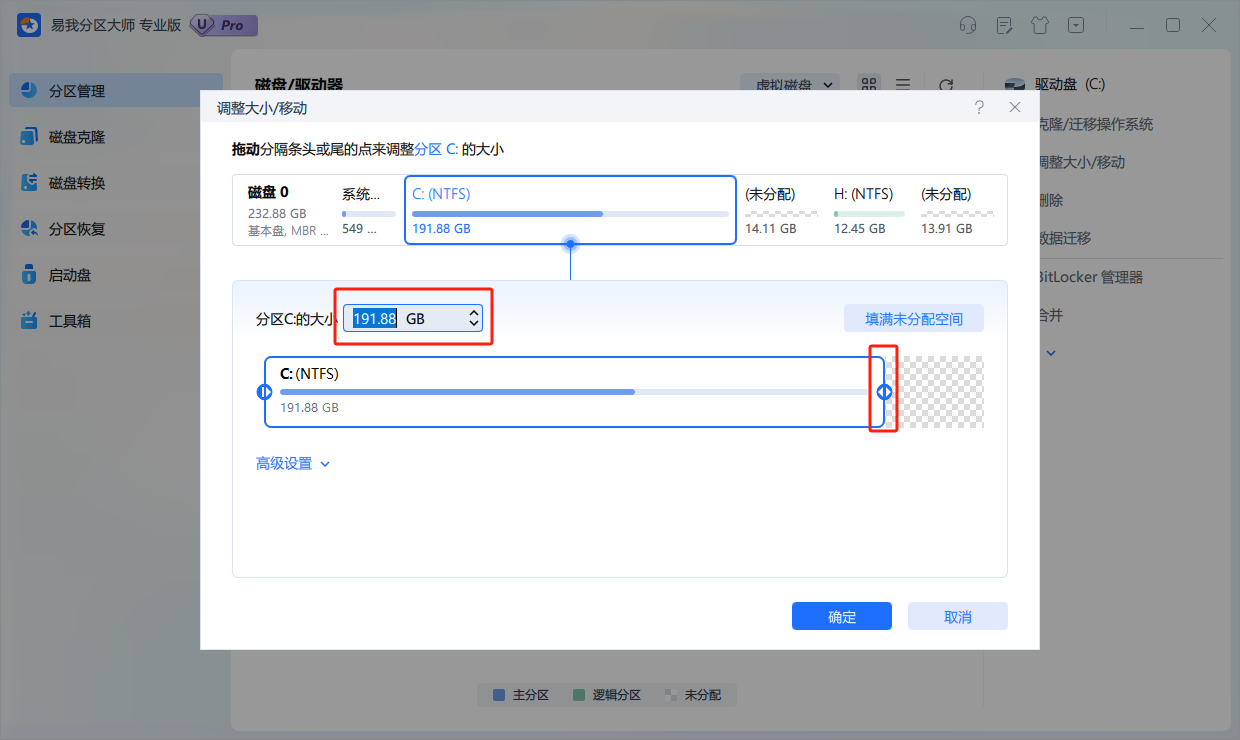
3.调整C盘大小:在新弹出的页面可以直接输入C盘分配的总空间,或者拖动按钮拉取要给C盘分配的空间。
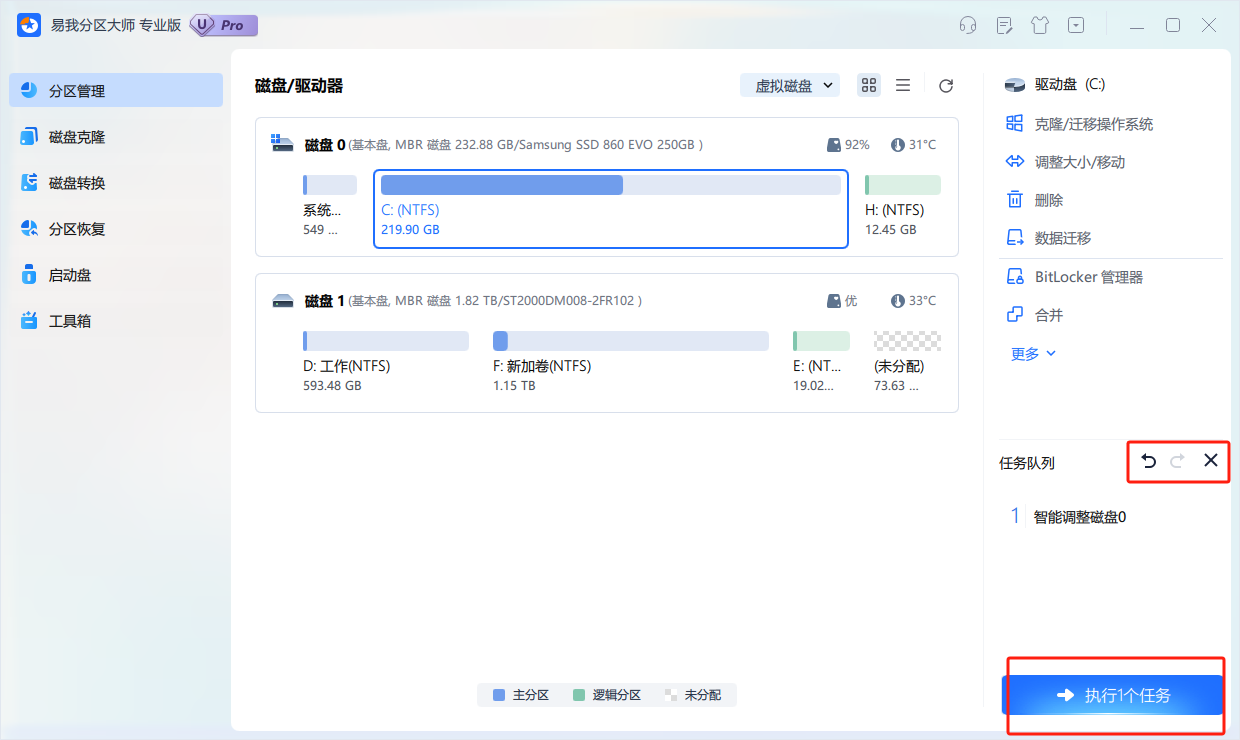
4.设置好后点击“确定”,并点击“执行1个任务”,可以在“任务队列”撤销上一步操作或者删除任务,随后点击“应用”。
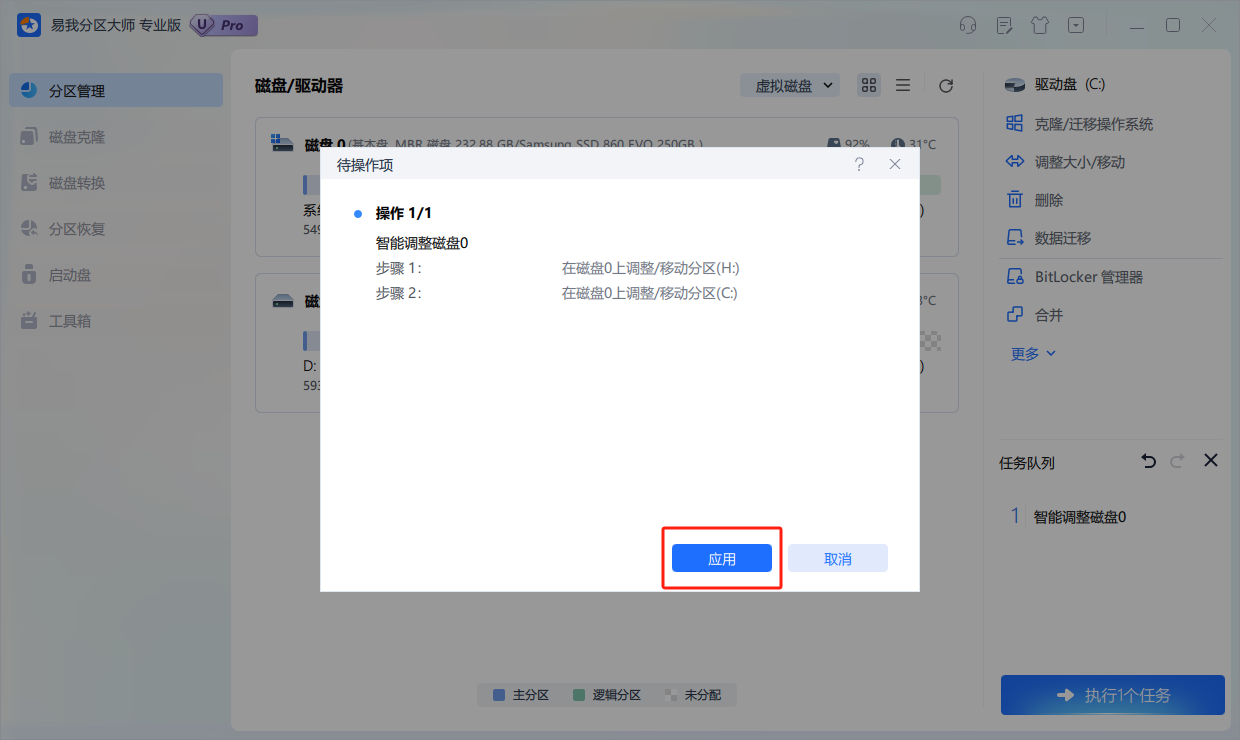
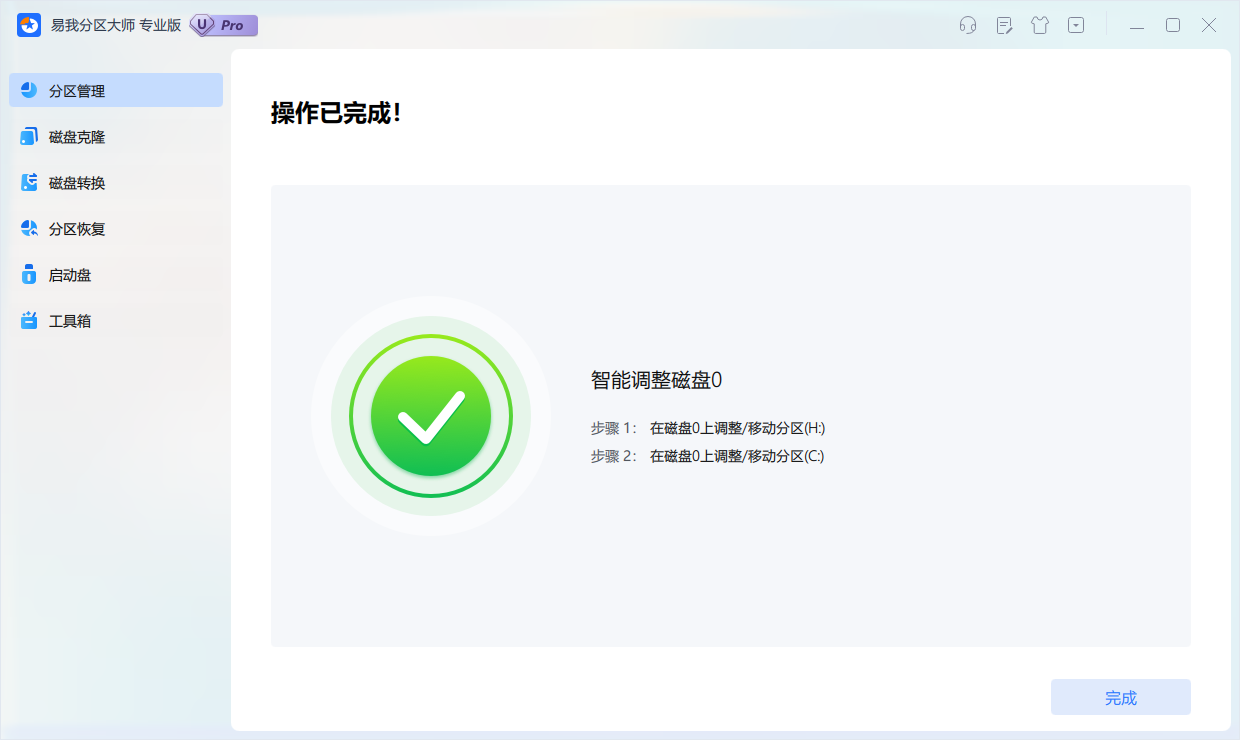
5.等待操作完成。返回首页将会发现C盘空间已增加。
三、扩大C盘后需注意事项
成功完成如何扩大c盘容量主分区的操作只是**步,后续的检查和维护同样重要,这能确保你的系统长期稳定运行。以下是扩容后必须关注的几个关键方面,如:
1)检查分区调整后的系统稳定性
在扩大C盘容量后,应及时检查系统的运行稳定性,以确保分区扩展后没有引发其他问题。如何确认系统正常运行:
1、重启计算机,观察系统启动是否正常。
2、检查C盘的可用空间,确认扩展是否成功。
3、启动常用软件,确保它们能够正常运行。
4、如果在系统运行过程中遇到**异常,如蓝屏死机或软件无法启动,建议首先查阅相关资料,或直接联系专业技术支持。
2)定期清理和维护C盘
C盘空间的管理并非一次性操作,用户需要定期清理和维护,以保持系统的流畅运行。
系统和应用程序的优化建议:
1、禁用开机自启动项,减少不必要软件对C盘的占用。
2、将大文件(视频、音频、文档等)转存至其他分区,释放C盘空间。
定期清理临时文件、缓存等:
使用Windows内置的“磁盘清理”工具,定期清理系统中的临时文件、缓存和不必要的系统文件。
通过第三方软件,进一步**不再使用的文件。
四、全文小结
如何扩大c盘容量主分区?针对C盘扩展问题,本文分享了两种实用的解决方法,有Windows提供的磁盘管理工具以及更强大的易我分区大师,大家可以根据实际情况选择更符合要求的工具进行操作哦!
上面即是如何扩大c盘容量主分区?这份无损扩区指南,**收好!的内容了,文章的版权归原作者所有,如有侵犯您的权利,请及时联系本站删除,更多相关c盘分区的资讯,请关注收藏本站。
本文地址:https://www.31p.net/gljc/252048.html
文章标题:如何扩大c盘容量主分区?这份无损扩区指南,一定收好!
版权声明:本文内容由互联网用户自发贡献,该文观点仅代表作者本人。本站仅提供信息存储空间服务,不拥有所有权,不承担相关法律责任。