
教你win10系统关闭445端口的具体方法
ceshi阅读:2025-12-26 11:41:01
在使用 windows 10 系统时,出于安全考虑,您可能需要关闭 445 端口。如果您不确定如何操作,请不要担心!本文将为您提供一个分步指南,由 西西在下香蕉亲自演示,详细说明如何在 windows 防火墙中找到并关闭 445 端口。通过阅读以下内容,您将了解关闭 445 端口的简单步骤,从而增强您的系统安全性。
win10系统关闭445端口方法:
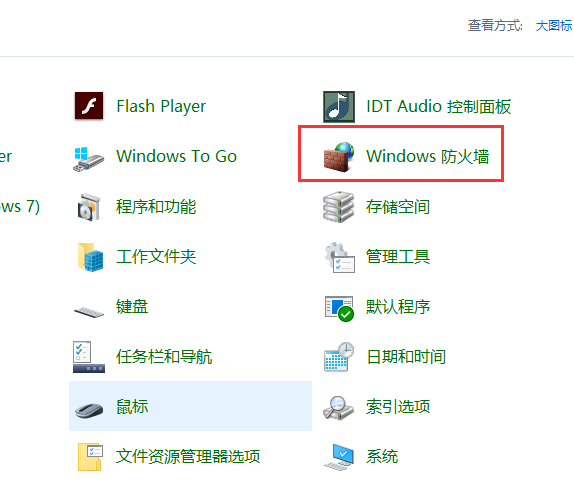
1.在开始中搜索并打开【控制面板】,在【控制面板】之中可以看到有一项是【windows防火墙】。
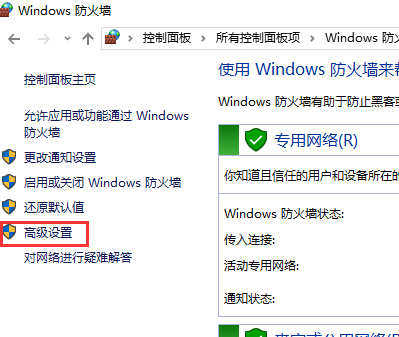
2.点击【windows防火墙选项】,进入其界面之中。可以看到,在左侧的选项中有一项是【**设置】。
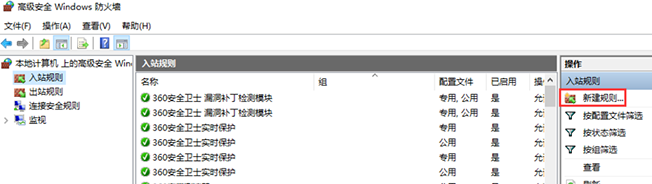
3.请继续点击【**设置】,在【**设置】界面,选中左侧的【入站规则】选项,然后点击右侧的【新建规则】。
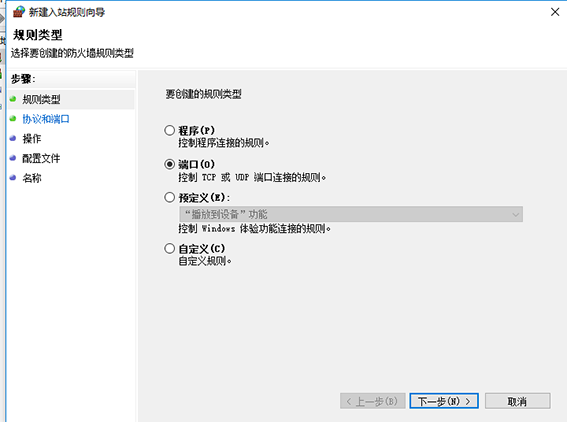
4.在【规则类型】的选项之中,请选中【端口】选项,然后点击【下一步】。
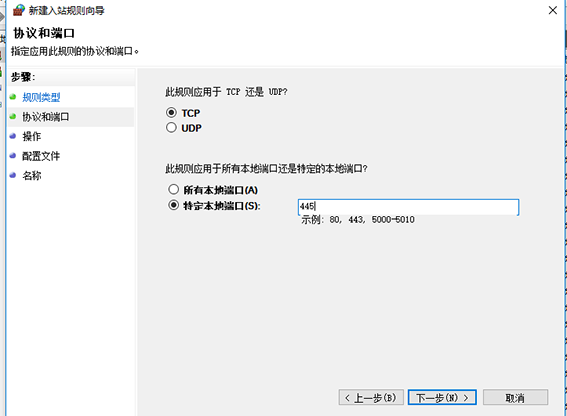
5.在出现的【协议和端口】界面,【协议】选择【TCP】,【本地端口】请填上【445端口】。然后继续点击【下一步】。
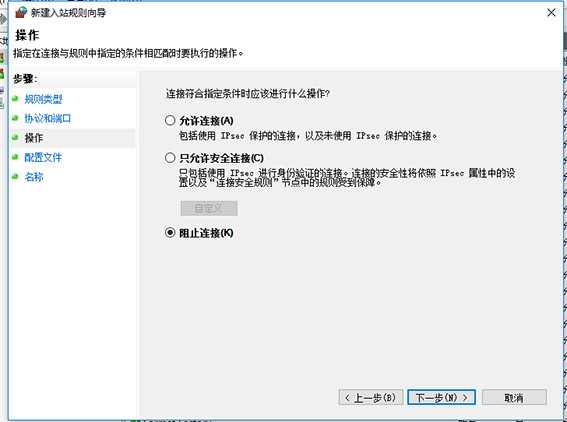
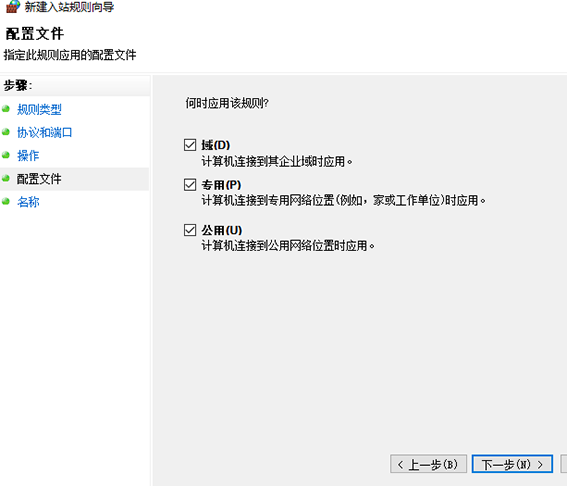
6.在连接符合条件的界面之中,请选择【阻止连接】,点击【下一步】。何时应用该规则选择【默认】即可。继续点击【下一步】。
7.**【填写名称】,点击【完成】即可。对于出站规则的【新建步骤】,和上述步骤一样。
以上是教你win10系统关闭445端口的具体方法的内容了,文章的版权归原作者所有,如有侵犯您的权利,请及时联系本站删除,更多相关win10如何关闭445端口的资讯,请关注收藏本站。
本文地址:https://www.31p.net/gljc/252824.html
版权声明:本文内容由互联网用户自发贡献,该文观点仅代表作者本人。本站仅提供信息存储空间服务,不拥有所有权,不承担相关法律责任。